Servidor de Mail SMTP para iPhone
Configurar el correo de tu dominio en el iPhone parece simple, hasta que aparece un aviso de certificado, un error de contraseña o un mensaje que no sale. La mayoría de esos problemas tienen un origen común: el servidor de correo no ofrece una conexión segura con SSL/TLS y un certificado válido.
En esta guía vas a ver qué ventajas tiene usar un servidor SMTP con SSL y certificado incluido sobre tu dominio propio, qué datos necesita el iPhone y cómo configurar cada cuenta paso a paso, con la opción de hacerlo acompañado por el soporte de Web Matter.
Qué datos necesita el iPhone para tu casilla
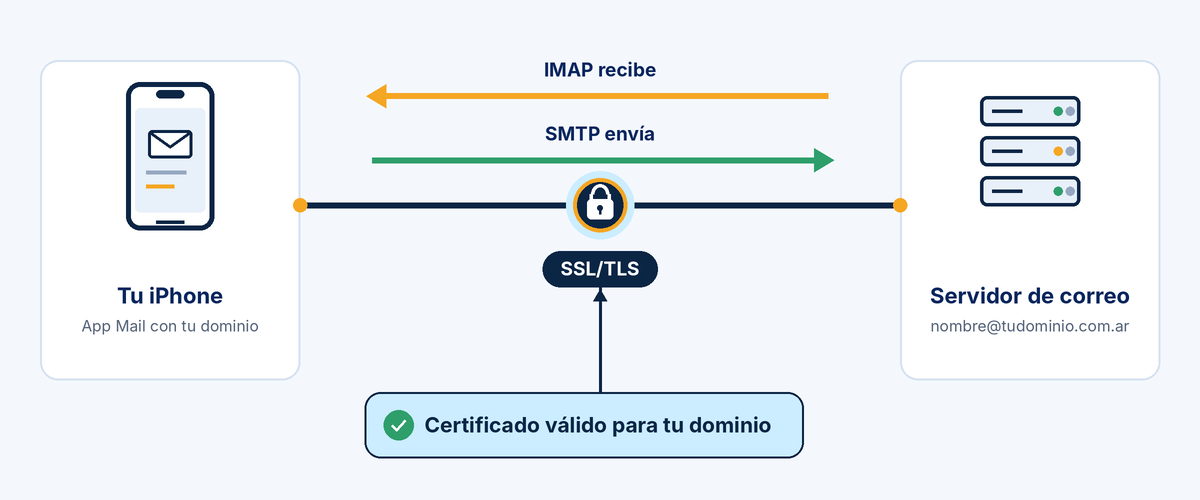
La app Mail del iPhone usa dos servidores distintos para cada cuenta de tu dominio:
- Servidor de entrada (IMAP o POP3): recibe y sincroniza los mensajes que te llegan.
- Servidor de salida (SMTP): envía los mensajes que escribes desde el iPhone, con usuario y contraseña (autenticación SMTP).
Ventajas de un SMTP con SSL y certificado incluido
- Contraseña y mensajes cifrados: el iPhone se conecta con frecuencia desde redes WiFi públicas, de hoteles o de oficinas. Con SSL/TLS, el usuario, la contraseña y el contenido viajan cifrados.
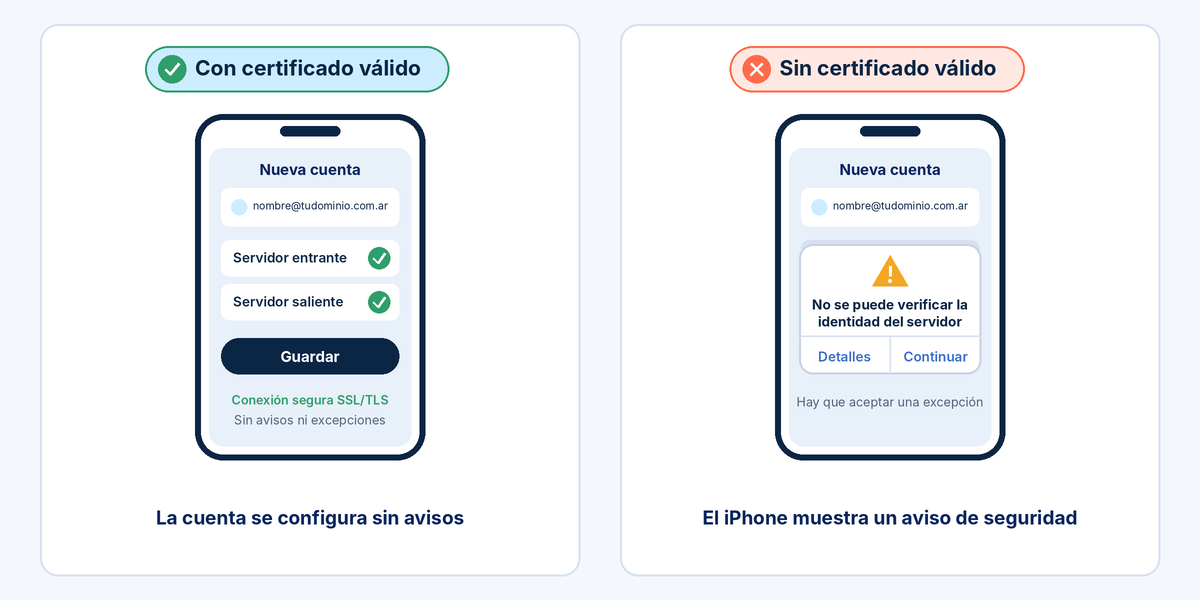
- Sin avisos de certificado: si el servidor presenta un certificado válido para su nombre, el iPhone no muestra el aviso "No se puede verificar la identidad del servidor" y no hay que aceptar excepciones manualmente.
- Sin trámites ni renovaciones de tu parte: el certificado viene incluido en el servicio y lo gestiona el proveedor, así no se vence sin que te enteres y deja de enviar el mail del equipo.
- Configuración más simple: con una conexión segura estándar, la cuenta se da de alta con los datos habituales y sin ajustes especiales.
- Menos rechazos al enviar: los servidores de destino valoran mejor los mensajes que salen autenticados y con conexión cifrada.
- Imagen profesional: tus mensajes salen desde nombre@tudominio.com.ar y no desde una casilla gratuita.
Por qué conviene usar un dominio propio en el iPhone
Con un dominio propio, el correo es tuyo y no depende de la política de un tercero. Si cambias de iPhone o de dispositivo, la casilla es la misma, y si alguien deja la organización, la dirección queda en la empresa y no en una cuenta personal.
Además, cuando el dominio tiene bien configurados SPF, DKIM y DMARC, los mensajes que envías desde el iPhone llegan mejor a la bandeja de entrada de tus clientes. Si quieres entender estos tres registros, puedes verlos en la guía de Cloud SMTP en Argentina.
Datos de configuración de la cuenta
Estos son los datos que te pide el iPhone. El nombre exacto de los servidores te lo informa Web Matter al activar la casilla; los puertos son los habituales para una conexión segura.
| Dato | Servidor de entrada | Servidor de salida (SMTP) |
|---|---|---|
| Servidor (nombre de host) | El que informa Web Matter | El que informa Web Matter |
| Usuario | La dirección completa de la casilla | La dirección completa de la casilla |
| Contraseña | La de la casilla | La de la casilla |
| Seguridad | SSL/TLS | SSL/TLS o STARTTLS |
| Puerto habitual | IMAP: 993 · POP3: 995 | 465 (SSL/TLS) o 587 (STARTTLS) |
¿IMAP o POP3? En el iPhone, IMAP es lo más cómodo si usas la misma casilla en otros dispositivos o en el webmail, porque todo queda sincronizado. POP3 descarga los mensajes al equipo y se elige cuando se prefiere conservarlos en un solo lugar.
Cómo configurar la cuenta en el iPhone, paso a paso
Los nombres de los menús pueden variar levemente según la versión de iOS. El recorrido es el mismo:
- Abre Ajustes y entra en Correo (en versiones recientes, Apps → Correo).
- Toca Cuentas (o Cuentas de correo) y luego Agregar cuenta.
- Elige Otra y toca Agregar cuenta de correo.
- Completa Nombre (el que verán tus destinatarios), Correo (la dirección completa de tu dominio), Contraseña y Descripción. Toca Siguiente.
- Selecciona el tipo de cuenta: IMAP (recomendado) o POP.
- En Servidor de correo entrante carga el nombre del servidor, el nombre de usuario (la dirección completa) y la contraseña.
- En Servidor de correo saliente carga el servidor SMTP, el nombre de usuario y la contraseña. Estos campos son importantes: sin ellos, el iPhone recibe pero no puede enviar.
- Toca Siguiente. El iPhone verifica los datos; si todo es correcto, activa Correo y toca Guardar.
- Para confirmar la seguridad, entra en la cuenta, toca Avanzado y revisa que Usar SSL esté activado y que los puertos coincidan con los de la tabla.
- Envía un mensaje de prueba a tu otra dirección y responde desde allí para comprobar que el iPhone envía y recibe.
Cómo ajustar una cuenta que ya está configurada
Si tu cuenta ya existe y quieres pasarla a una conexión segura o corregir un puerto:
- Entra en Ajustes → Correo → Cuentas y toca la cuenta.
- Toca el nombre de la cuenta y luego Avanzado: activa Usar SSL y revisa el puerto del servidor entrante.
- Vuelve atrás, toca SMTP en el servidor principal, elige el servidor de salida y revisa que figure el usuario, la contraseña, Usar SSL activado y el puerto correcto.
- Guarda con Listo y haz una prueba de envío.
Problemas frecuentes y cómo resolverlos
- "No se puede verificar la identidad del servidor": el nombre de servidor cargado no coincide con el del certificado, o el certificado no es válido. Revisa que el nombre sea exactamente el que informa el proveedor. Si el aviso persiste, es señal de que el servidor no tiene un certificado correcto.
- "No se puede conectar con el servidor": revisa el puerto y el tipo de seguridad. Un 993 con la seguridad desactivada, o un 143 con SSL activado, no conecta.
- Recibo pero no envío: el servidor saliente (SMTP) no tiene usuario y contraseña, o el puerto no es el indicado.
- "Contraseña incorrecta": comprueba que el usuario sea la dirección completa y no solo la parte anterior a la arroba.
- Los mensajes enviados llegan a spam: suele relacionarse con el dominio y no con el iPhone. Verifica que SPF, DKIM y DMARC estén configurados para tu dominio.
Ayuda asistida, paso a paso, para cada cuenta
Cuando hay varias casillas, o personas que no están acostumbradas a configurar un teléfono, lo más práctico es hacerlo acompañado. Con el Plan Correos OK, Web Matter te asiste en la configuración de cada cuenta:
- Ayuda telefónica paso a paso para configurar las cuentas en el iPhone y en cualquier otro dispositivo.
- Asistencia remota (AnyDesk o TeamViewer) para configurar cuentas y programas en PC, notebooks, celulares y tablets.
- Soporte técnico inmediato, sin sistema de tickets.
- Compatibilidad con iPhone, iPad, Android, computadoras y otros dispositivos.
Qué incluye el Plan Correos OK
El Plan Correos OK reemplaza y optimiza el servicio de mail de tu sitio web, sin modificar el sitio: sigues con la misma página y solo cambia el servicio de correo.
- SSL/TLS incluido para proteger las conexiones de tus correos.
- SMTP con autenticación habilitada para el envío desde cualquier dispositivo.
- Webmail, POP3 e IMAP en todos los planes.
- Planes de hasta 5, 10 o 15 cuentas, con un dominio por plan.
- Mejor entrega: configuración de SPF, DKIM, DMARC y monitoreo de listas negras, entre otros controles.
- Ayuda personalizada con el antispam, para filtrar el spam sin perder los mensajes que sí quieres recibir.
Si quieres revisar tu caso, puedes escribirnos por WhatsApp o ver el servicio completo en Plan Correos OK.
Preguntas frecuentes sobre el mail SMTP en el iPhone
Sí. La cuenta se crea con una dirección de tu dominio (por ejemplo, nombre@tudominio.com.ar) como tipo de cuenta "Otra" en la app Mail del iPhone. No necesitas una cuenta de Gmail, iCloud ni Outlook.
¿Por qué el iPhone me avisa que no puede verificar la identidad del servidor?Aparece cuando el servidor no presenta un certificado válido para el nombre de servidor que se cargó en la cuenta, está vencido o no coincide con el nombre configurado. Con un servicio que incluye el certificado SSL/TLS emitido para su servidor y lo renueva, el aviso no debería aparecer.
¿Qué puerto debo usar en el iPhone?Para recibir con IMAP, el 993 con SSL/TLS. Para enviar, el 465 con SSL/TLS o el 587 con STARTTLS. Los valores exactos para tu cuenta te los confirma el proveedor al activarla.
¿Conviene IMAP o POP3 en el iPhone?IMAP suele ser lo más cómodo: mantiene los mensajes sincronizados entre el iPhone, la computadora y el webmail. POP3 descarga los mensajes al dispositivo y se usa cuando se prefiere guardarlos en un solo lugar.
Recibo correos pero no puedo enviar. ¿Qué reviso?Revisa que el servidor saliente (SMTP) tenga cargados el usuario y la contraseña, que el puerto y el tipo de seguridad coincidan con los que informa el proveedor y que el remitente sea una dirección de tu dominio.
¿Necesito contraseña de aplicación como en Gmail o iCloud?No. En una cuenta propia se usa la contraseña de la casilla, sin pasos de verificación adicionales de un tercero.
¿Me ayudan a configurar cada cuenta?Sí. El Plan Correos OK incluye ayuda paso a paso por teléfono y asistencia remota para configurar las cuentas en el iPhone y en otros dispositivos.
Servicio asociado
Plan Correos OK
Reemplazo y optmización del servicio de mail de páginas web.